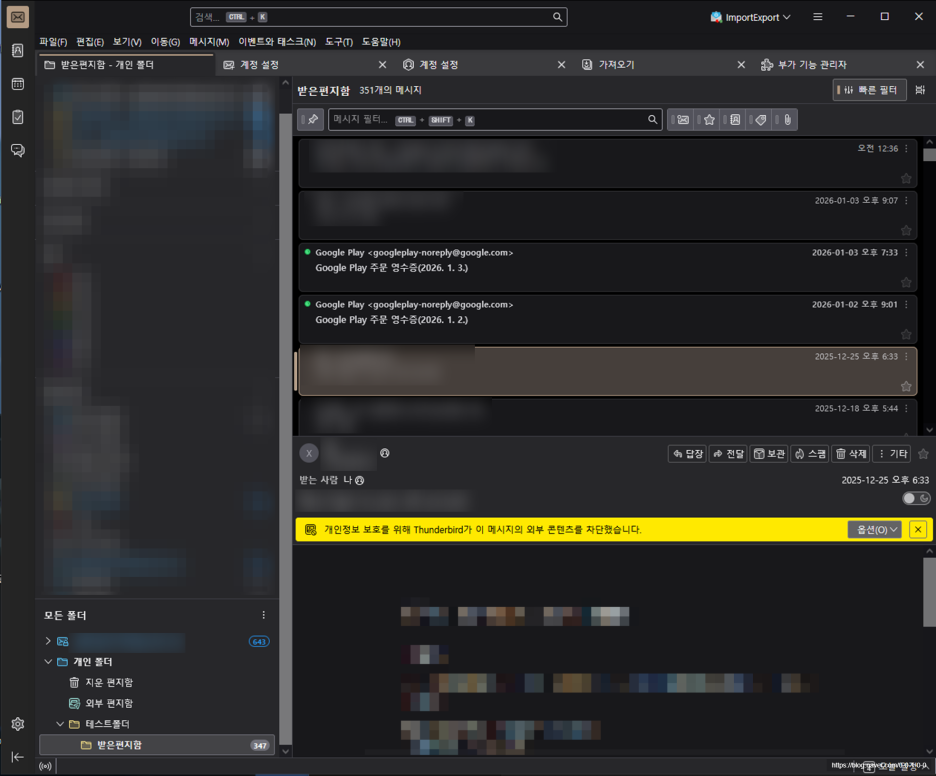
1단계. Google Takeout 접속
- https://takeout.google.com 접속
- 탈퇴 예정인 구글 계정으로 로그인
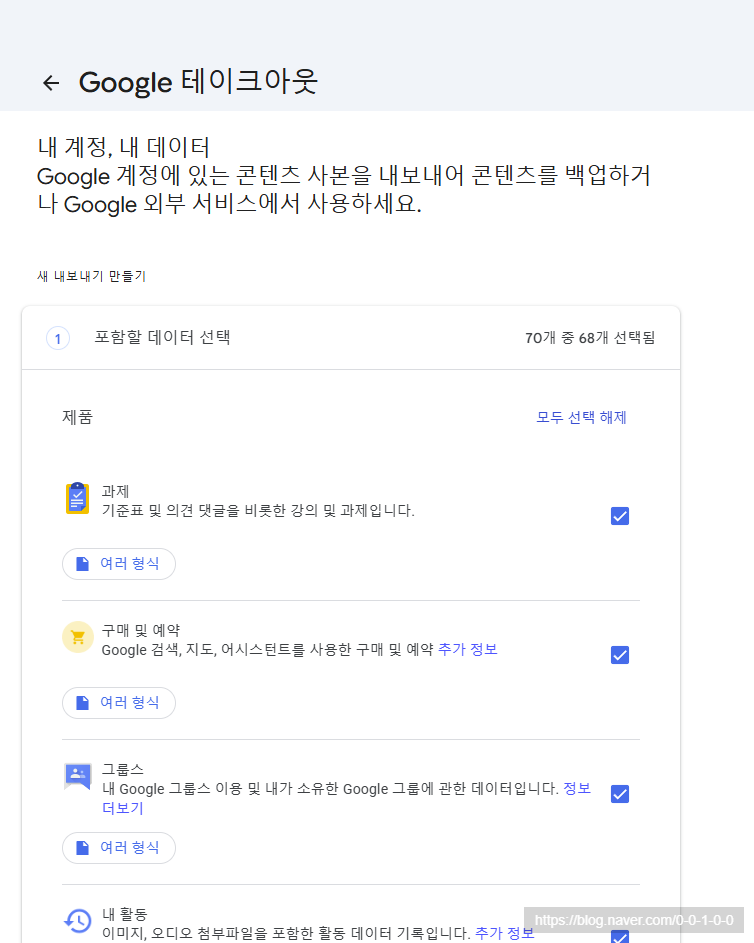
2단계. Gmail만 선택
- 처음엔 모든 항목이 체크돼 있음 [모두 선택 해제] 클릭
- 아래로 내려서 Gmail만 체크
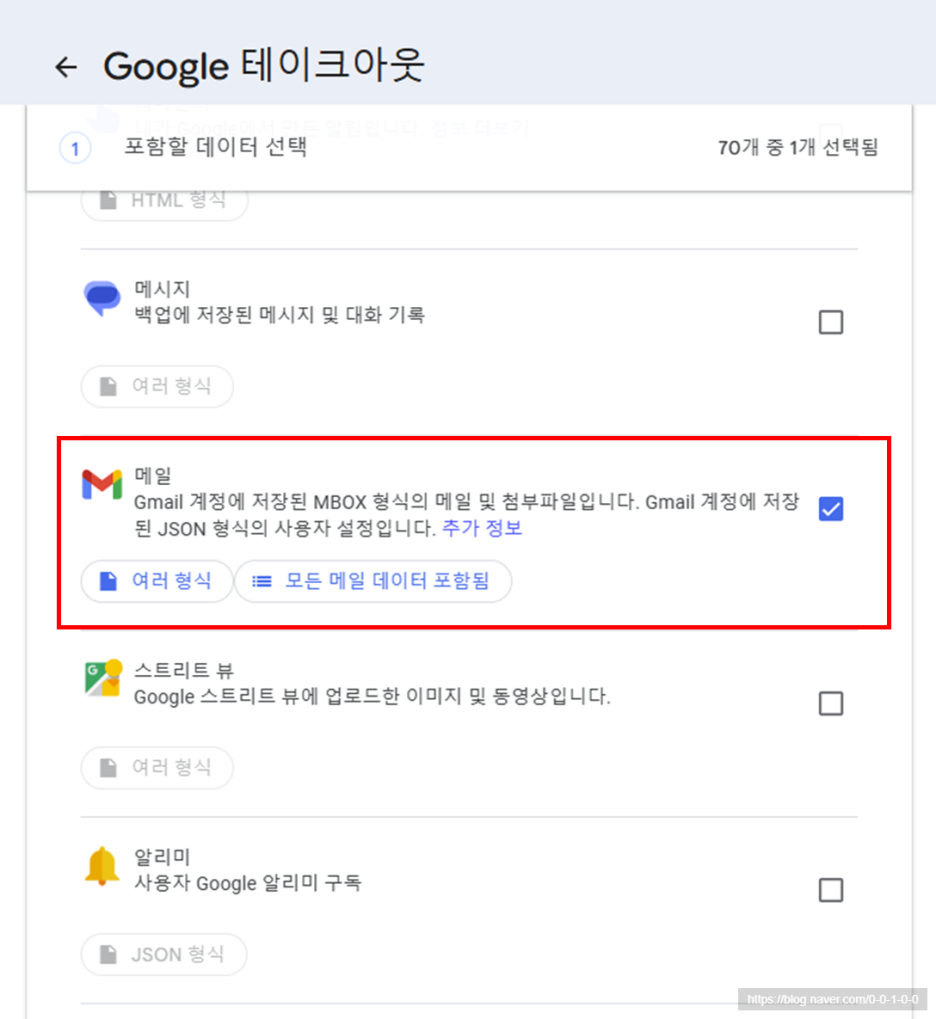
3. Gmail 밑에 모든 메일 데이터 포함됨 클릭
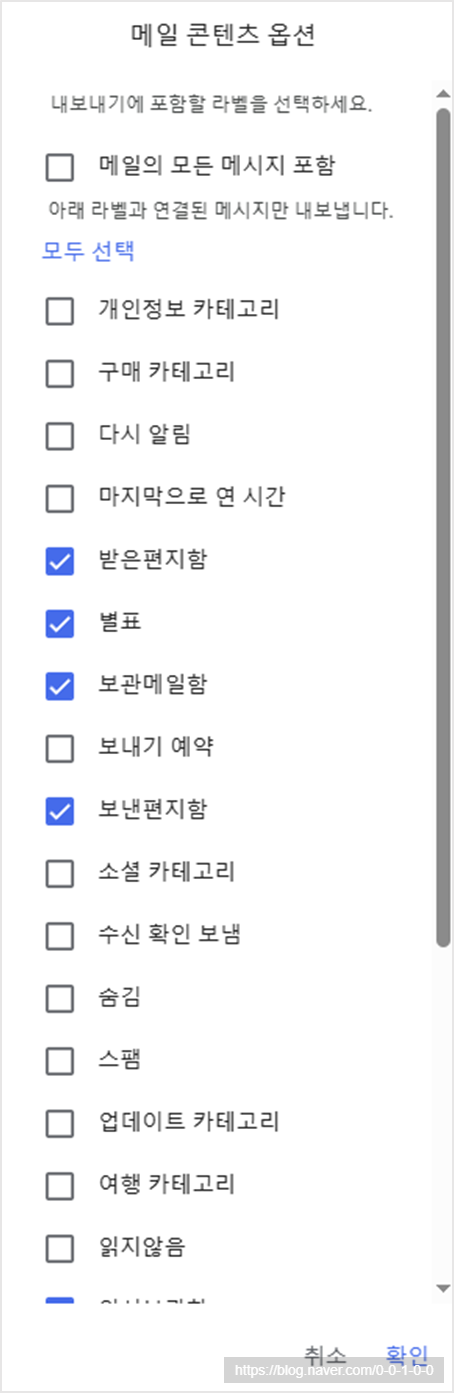
→ 백업 필요한 부분 전부 체크 후 확인
3단계. 내보내기 설정
- 페이지 맨 아래 → 다음 단계
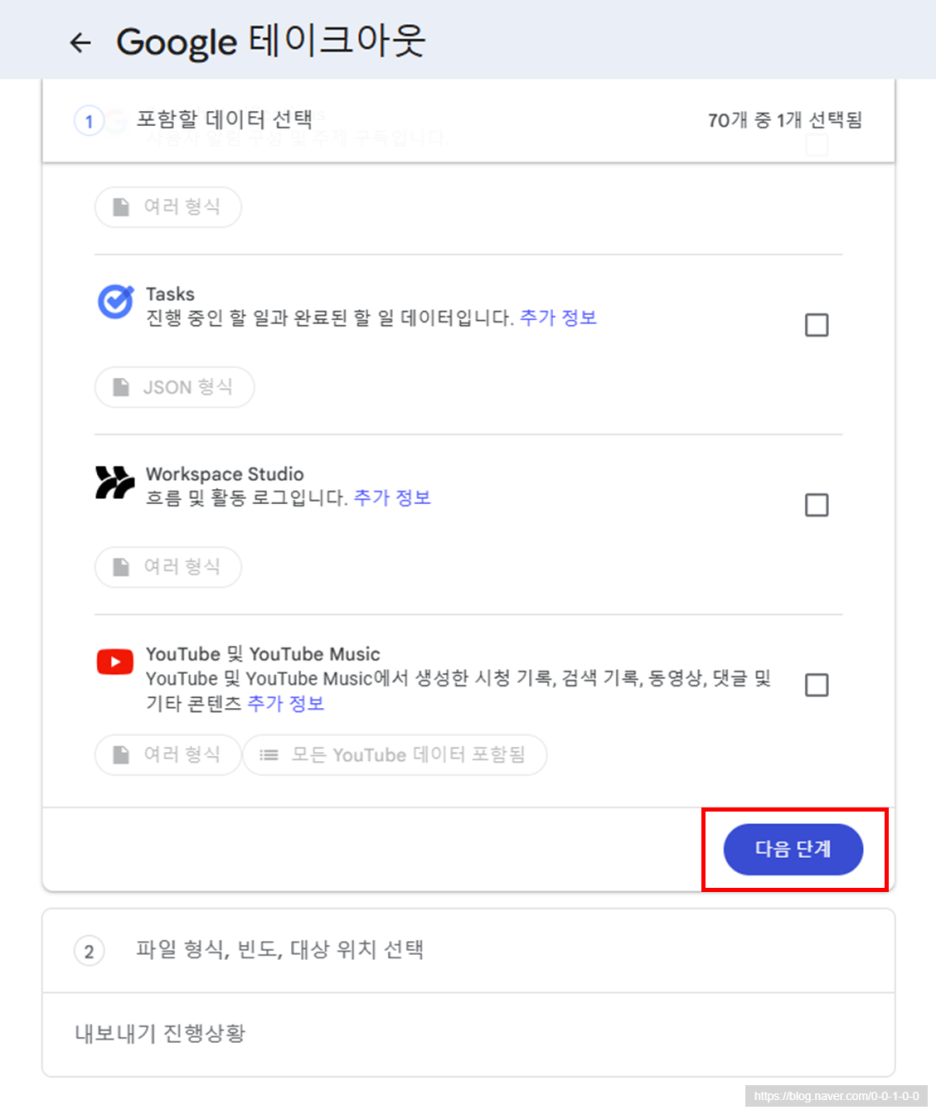
2. 전송 방법: 다운로드 링크 이메일로 전송 (편한대로 선택)
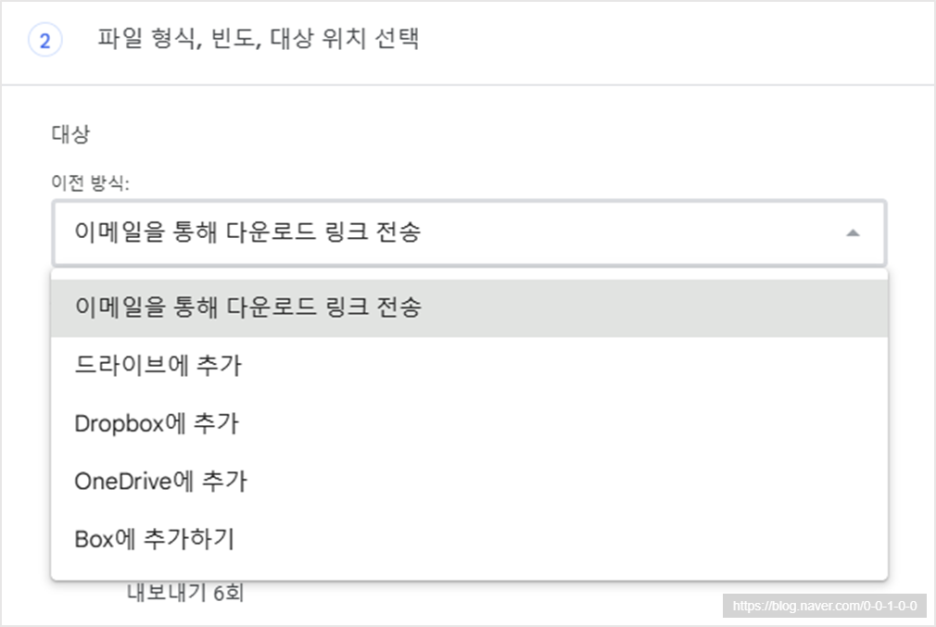
3. 파일 형식: .zip
4. 파일 크기: 2GB 또는 4GB (자동으로 여러 개 나뉨)
5. 내보내기 생성 클릭
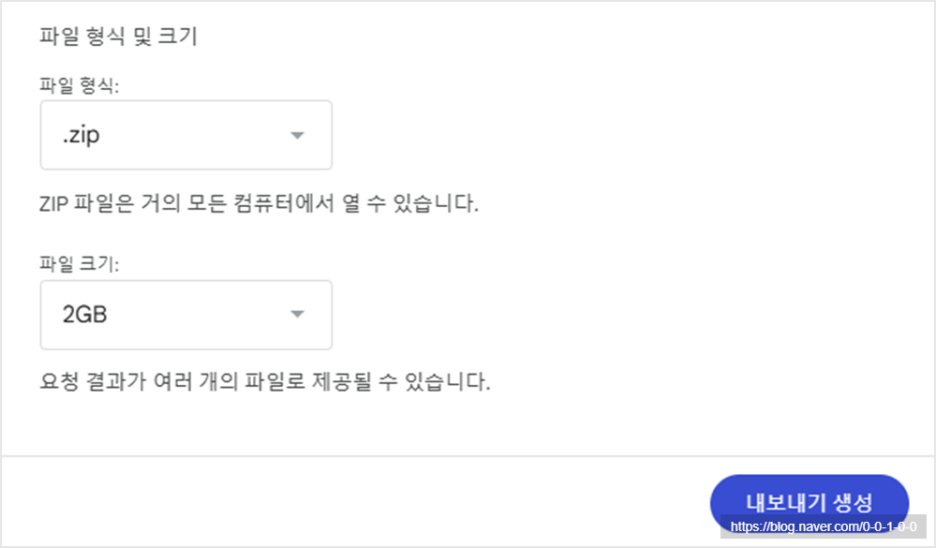
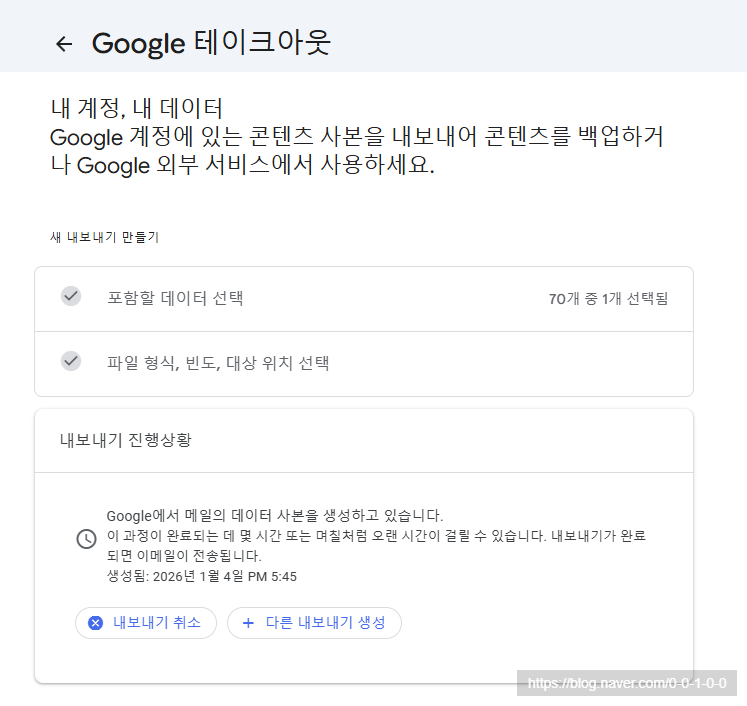
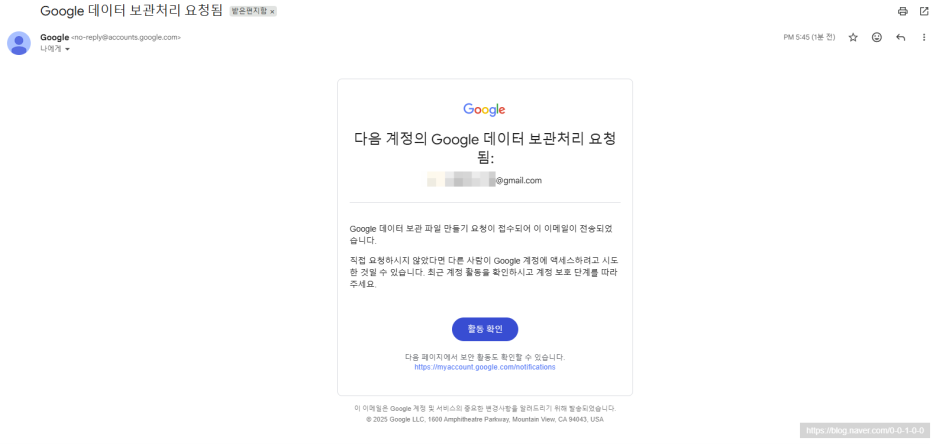
→ 내보내기 생성하면 구글에서 데이터 보관처리 요청되었다고 메일이 옴
4단계. 메일 도착 → 다운로드
몇 분~몇 시간 후 (나는 데이터 엄청 작아서 2분뒤에 온듯?)
Google 데이터가 준비되었습니다 메일 옴
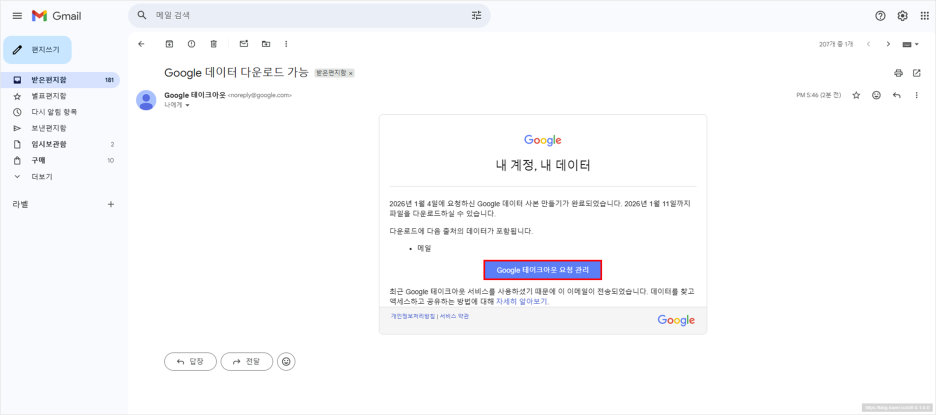
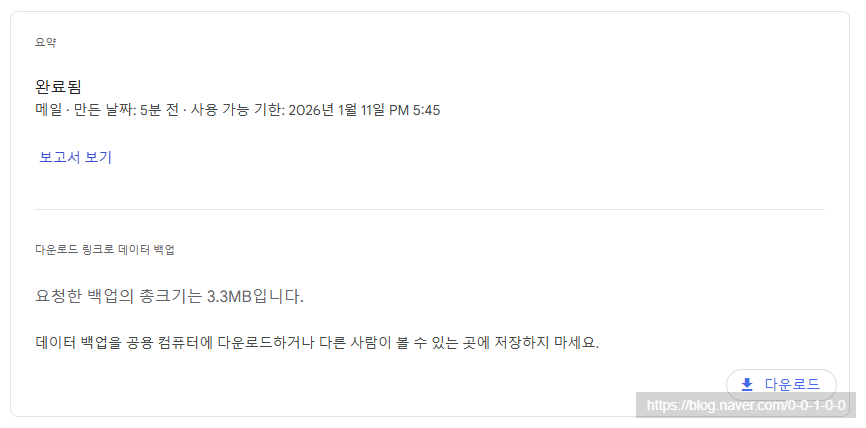
→ 다운로드 클릭
탈퇴 전에 꼭 다운로드 완료해야 함~!
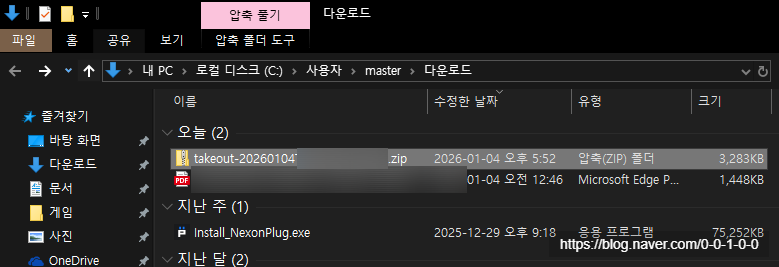
→ 다운로드 클릭하면 로그인 하라고 뜨는데 로그인 하면 알아서 내 로컬PC에 오늘 날짜로 다운로드 됨!
5단계. 압축 해제
- ZIP 파일 우클릭 → 압축 풀기
- 안에 보면 .mbox가 있음
→ 이 .mbox 파일이 핵심
6단계. 메일 열기 (Thunderbird)
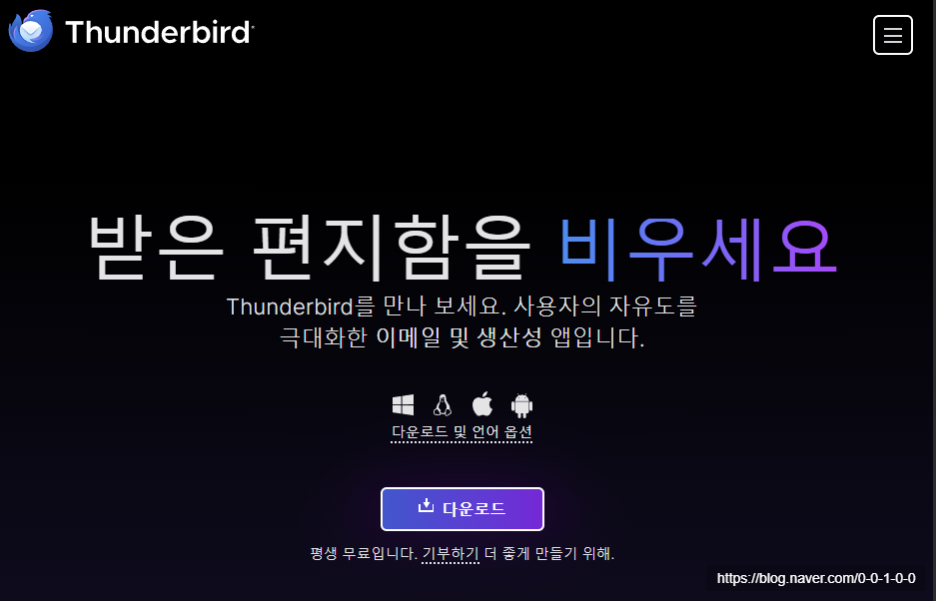
- Mozilla Thunderbird 설치
- https://www.thunderbird.net/ko/ 접속해서 다운로드
3. 설치과정
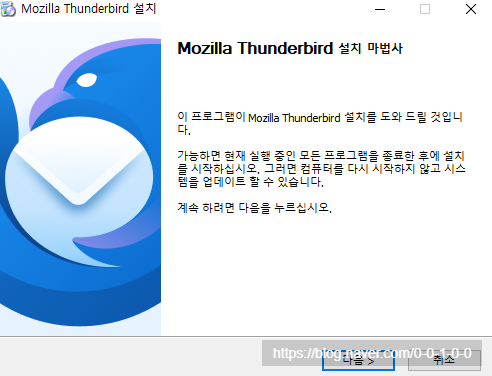
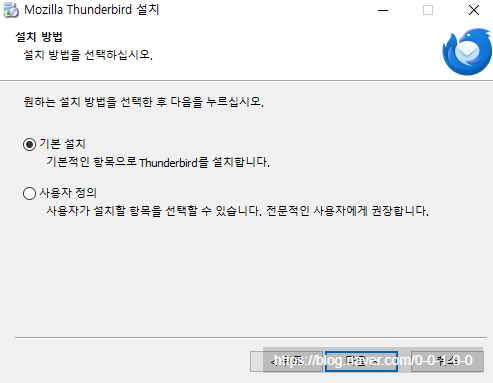
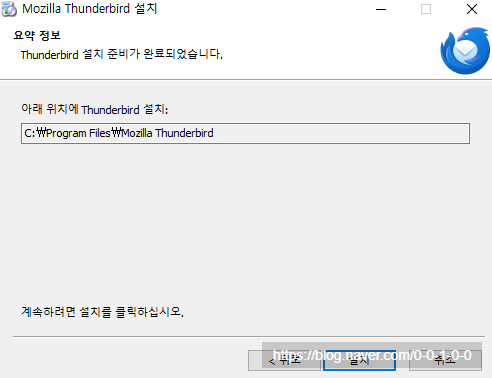
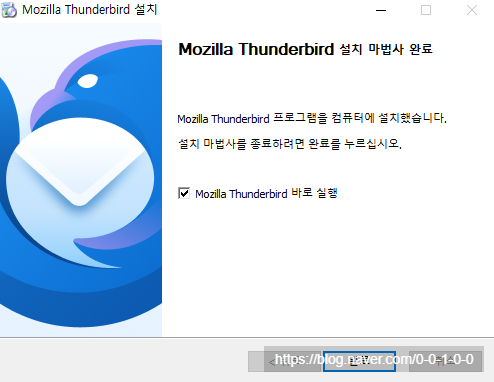
4. Thunderbird 설치 완료!
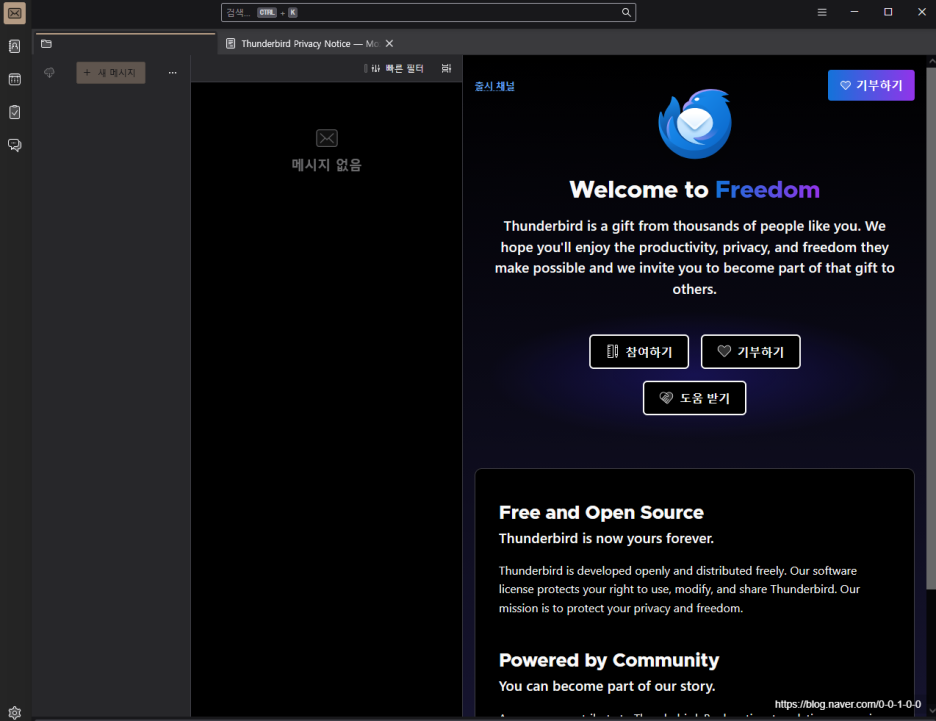
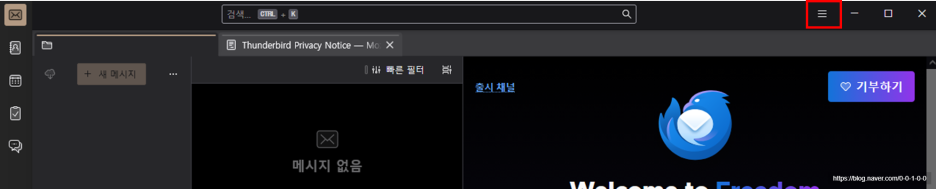
5. 상단 메뉴 클릭
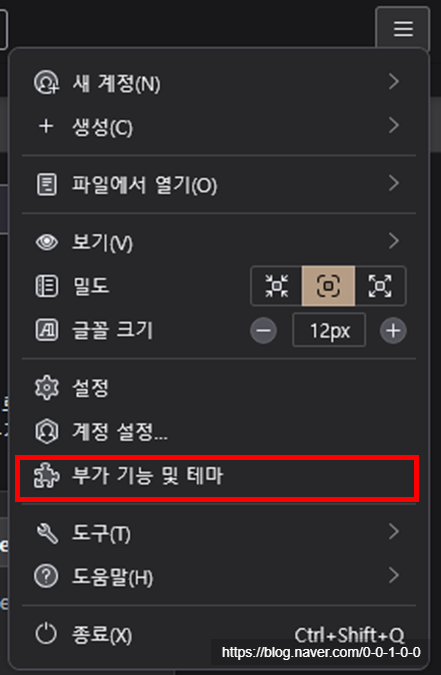
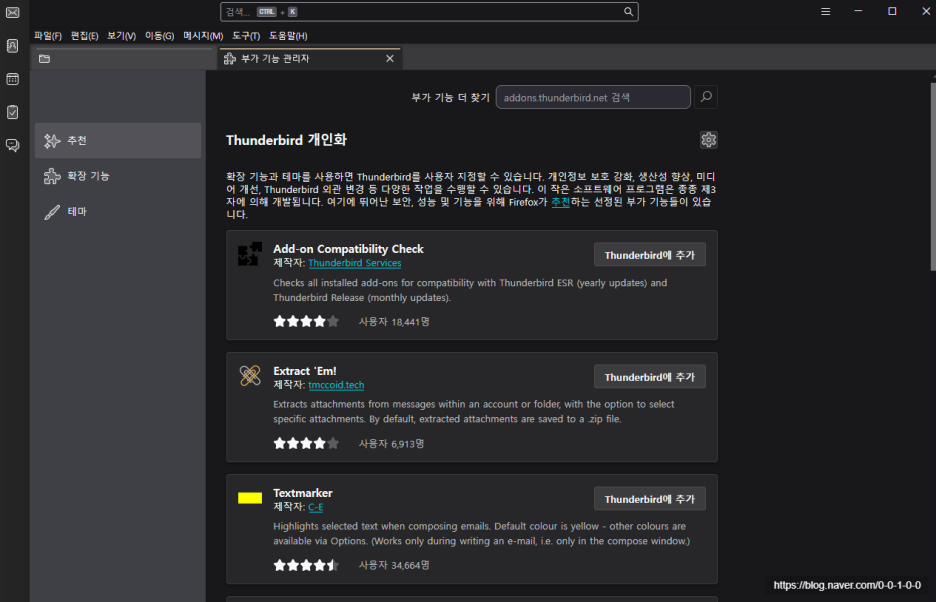
6. 부가 기능 및 테마 클릭
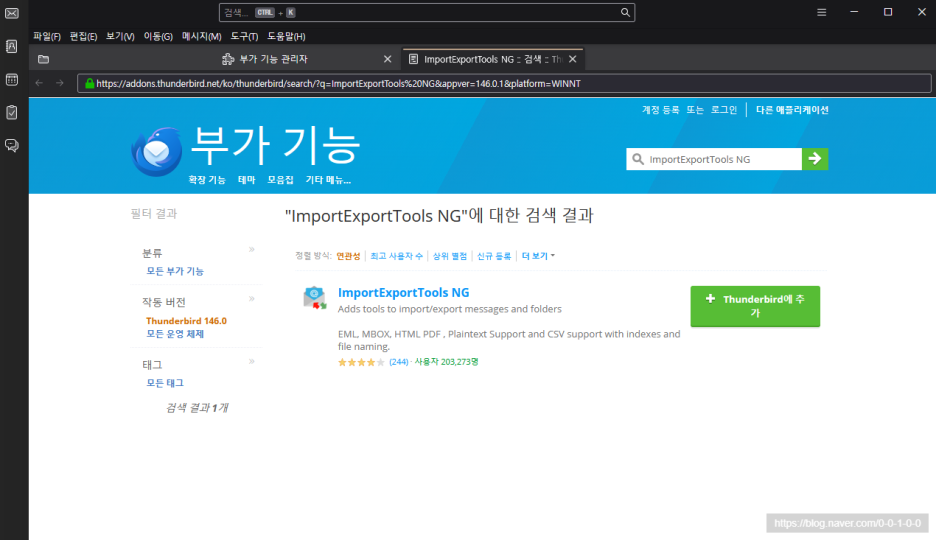
7. 부가 기능 더 찾기에서 ImportExportTools NG 검색
8. Thunderbird에 추가 클릭
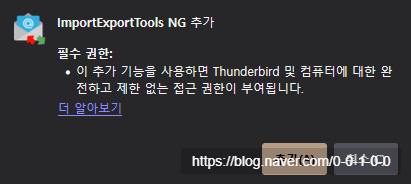
→ 추가 클릭 !! 설치 후 Thunderbird 재시작
9. 계정 추가 및 설정
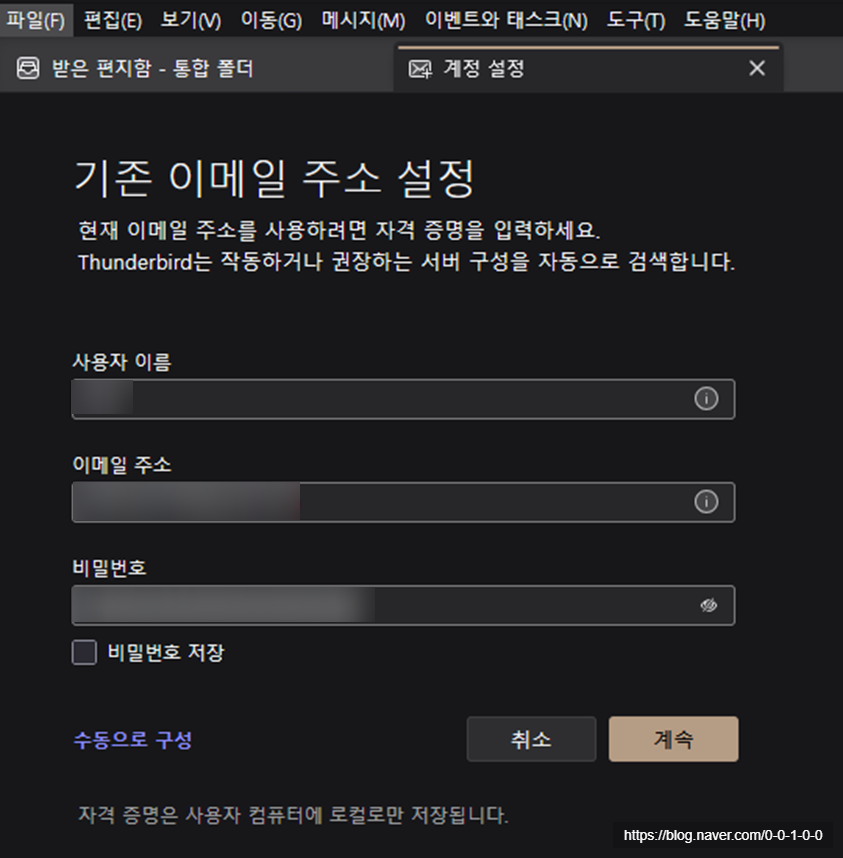
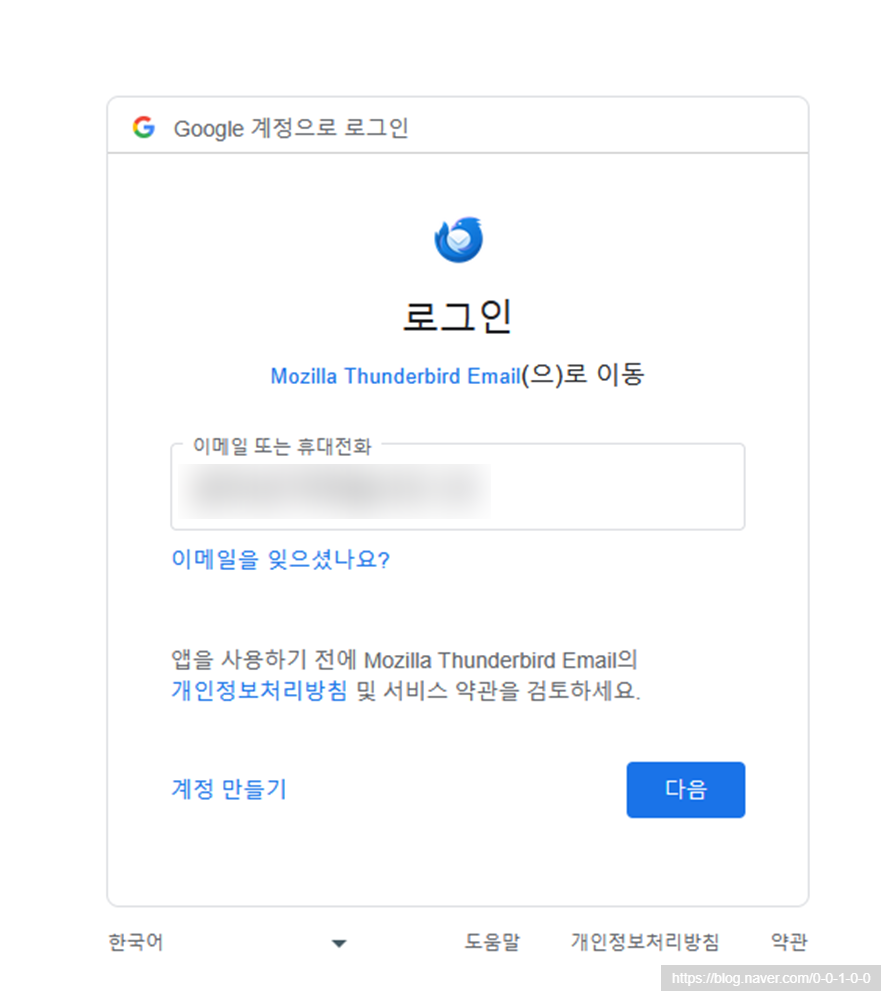
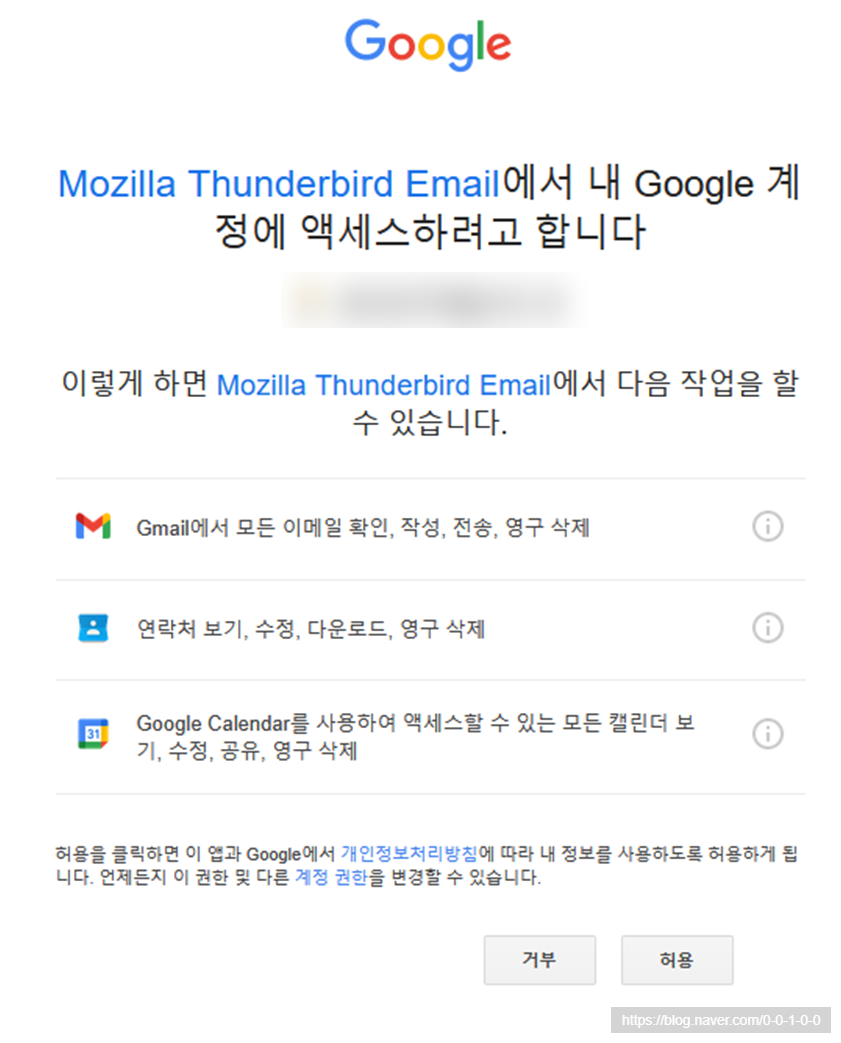
→ 허용
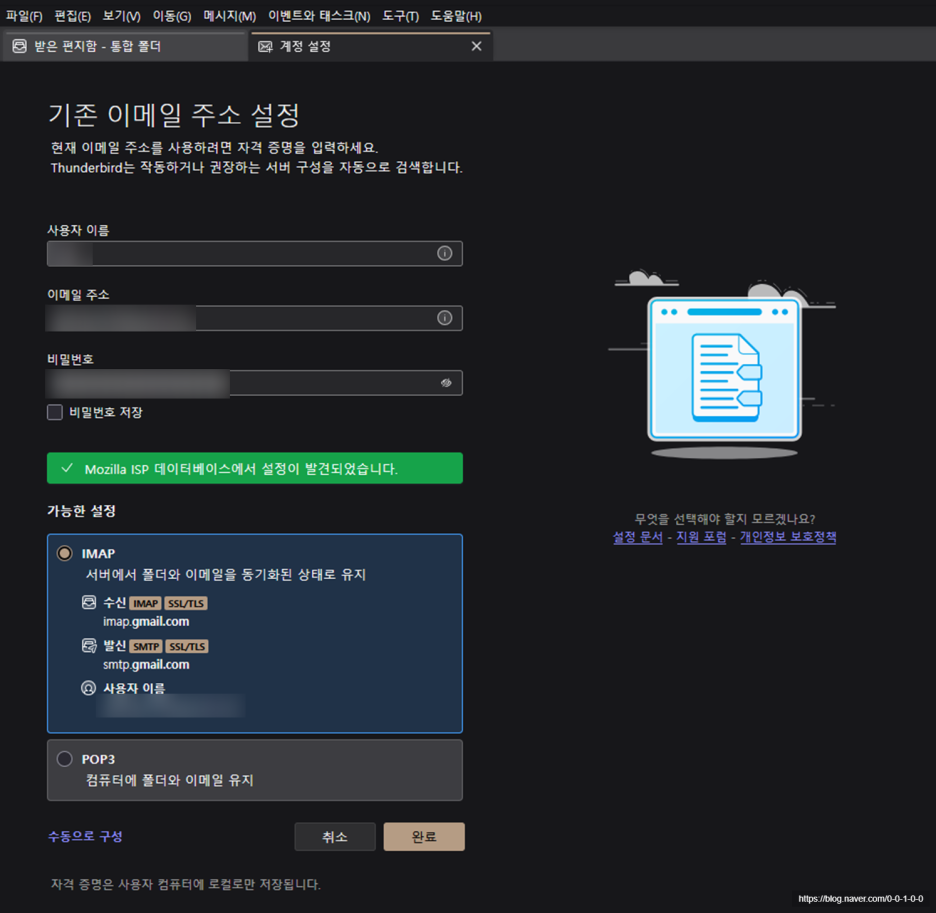
→ 정상적으로 계정 설정 완료 → mbox 파일 여는 목적이라 무난하게 IMAP으로 설정 후 완료 클릭
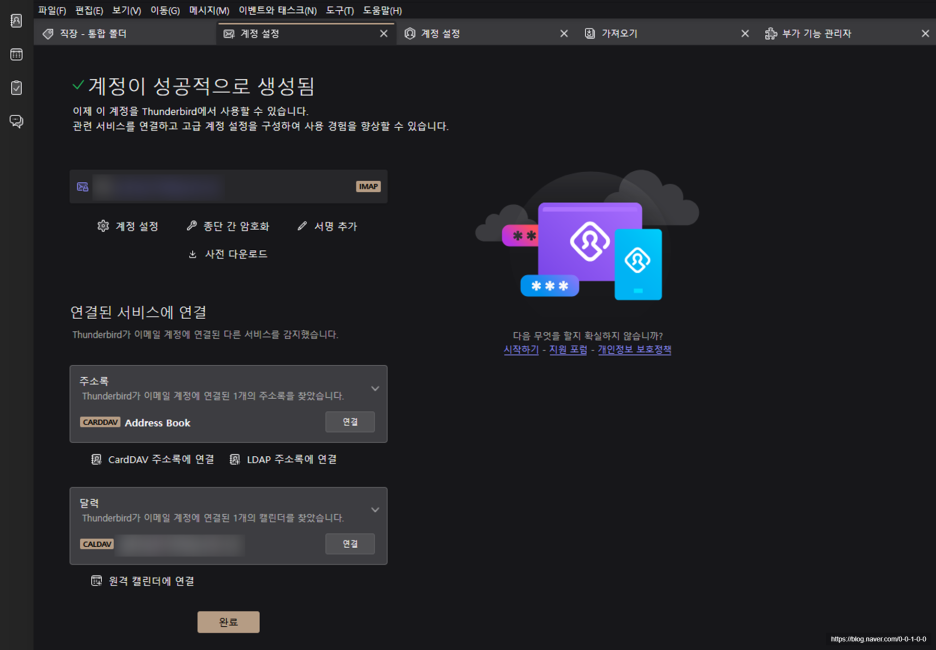
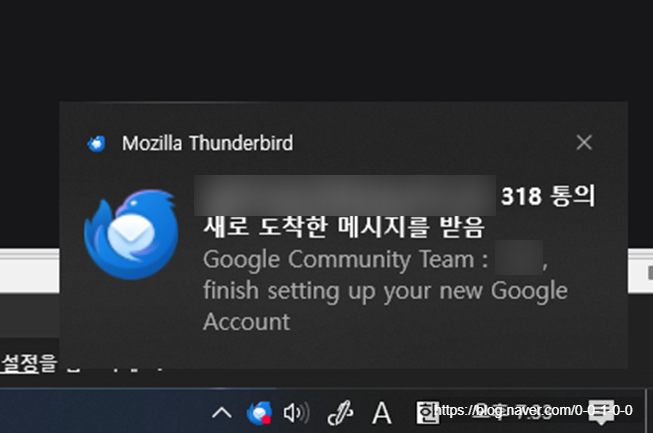
→ 정상적으로 로그인 시 알림이 뜨고 메일 연동이 되는 것을 확인 가능함.
10. 개인 폴더 생성
ImportExportTools NG로 mbox를 열기 위해서는 반드시 실제 폴더 컨테이너가 필요하다.
로컬 폴더나 메일 계정 아래의 개인 폴더가 그 역할을 하고 통합 폴더는 여러 계정의 메일을 모아 보여주는
가상 폴더(View)이기 때문에 mbox 가져오기 대상이 아니다.

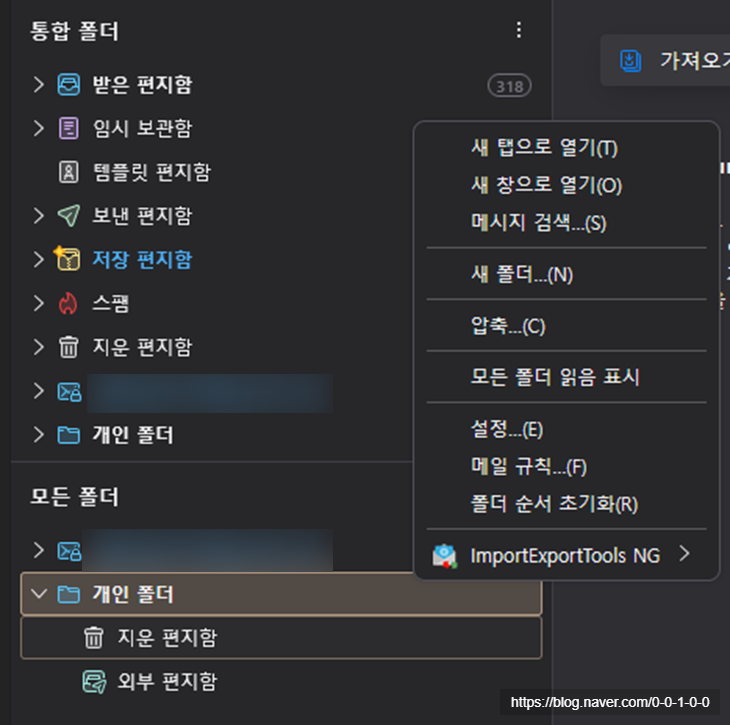
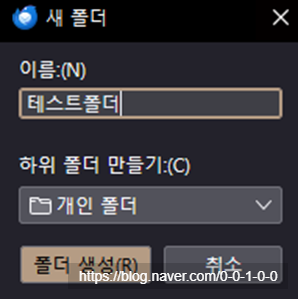
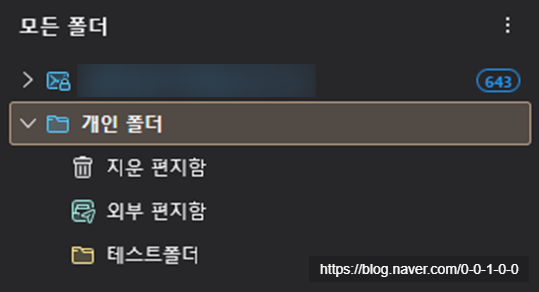
→ 테스트 폴더가 만들어 지는 것을 확인
11. mbox 파일 가져오기
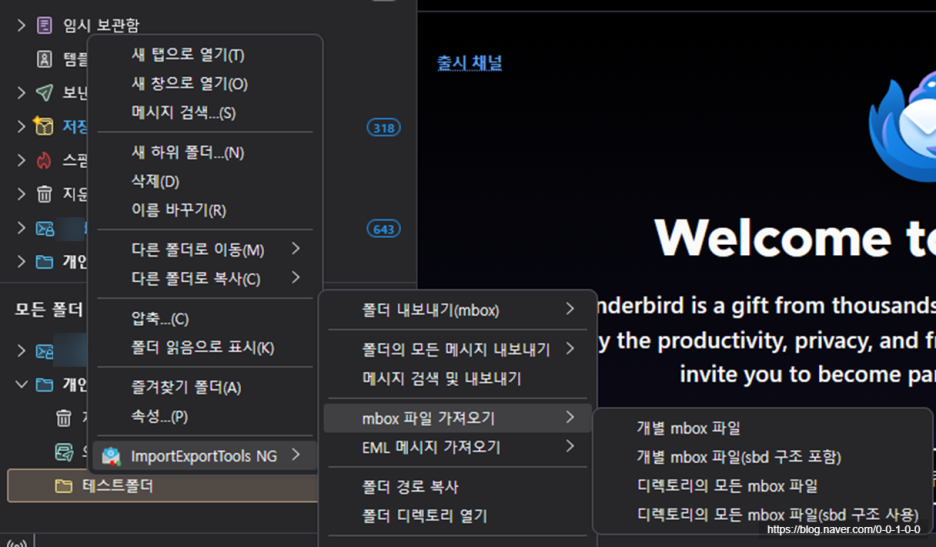
→ (새로 생성한)테스트 폴더 우클릭 → ImportExportTools NG 클릭 → mbox 파일 가져오기 → 개별 mbox파일 클릭
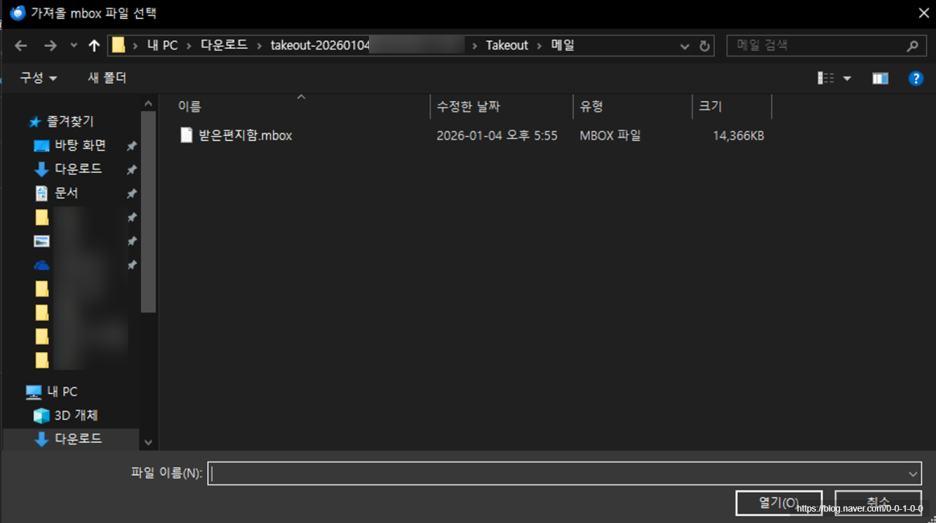
→ .mbox 클릭